 |
Entrega Nº : III
Fecha : 14/11/97 Autor: Jordi Fosch Web: www.arrakis.es/~jfosch E-Mail: [email protected] |
 |
|
Entrega Nº : III
Fecha : 14/11/97 Autor: Jordi Fosch Web: www.arrakis.es/~jfosch E-Mail: [email protected] |
|

Introducción
Hola a todos, pues ya
estamos aquí para darle "caña" al Photoshop.
Antes de empezar a enrollarme con mis cosas quiero saludar a
todos los que seguís este "macro cursillo", ¡¡¡
saludos a la gente del Perú, a los de México y al resto de
España !!!, ¡¡¡ gracias por seguir aguantándome !!!.
;^)
Como podéis ver, esta entrega no tiene punto de comparación con la anterior, reconozco que me pasé un pelín al confeccionarla pero era necesario explicar todo aquello sin interrupciones, menos mal que mi buen amigo Guille tuvo consideración y partió la entrega en dos.
La marcha será un poco más ligera en esta entrega, pues explicaremos el resto de la caja de herramientas y el menú de Ayuda, útil si queremos aprender a convivir con el programa sin tirarnos de los pelos, de esta forma, que he considerado notablemente mejor, podremos aprender poco a poco, sin prisas, y por consiguiente me veré prácticamente "obligado" a sacar un número mayor de entregas y con un espacio de tiempo más breve.
Perdonad si me retraso en las entregas, si fuese por mí ya estaría explicado todo el programa pero como bien podéis imaginar, tengo muchas otras cosas que hacer y que tienen "prioridad de paso", ...sabía que me comprenderíais.
Corto el rollo y seguimos con la "tralla"... hasta lueguito.
Repaso
En la entrega anterior vimos prácticamente todos los comandos y funciones interesantes de cada herramienta de la caja de herramientas del Photoshop, ejemplos y algunos trucos.
Con las cosas que ya sabemos podemos hacer algunas "virguerías", pero conviene permanecer atento hasta el final para terminar de desarrollar nuestras dotes artísticas, tened paciencia y permaneces atentos...
El resto de herramientas
Aquí tenéis el resto de herramientas que faltaba para comentar, estas permanecen a la parte inferior de la caja.
 |
Paleta de
color rápido Permite escoger los dos colores, uno de inicio y otro de fin para aplicarlos en la herramienta de degradado (por ejemplo). El color en primer plano es el color con que pintaremos y dibujaremos, mientras que el color en segundo plano sirve para mostrarlo en aquellas zonas que hayamos eliminado. |
 |
Máscaras
Permite definir una máscara de color. |
 |
Vista
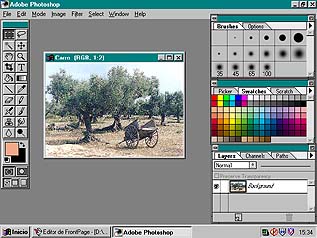
típica Vista por defecto en que se presentan todas las ventanas (o paletas), la caja de herramientas y la barra de menús. |
 |
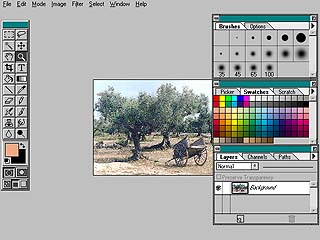
Vista media
Este tipo de vista maximiza el Photoshop de forma que solamente aparece la barra de menús, todas las ventanas (o paletas) y la caja de herramientas, dejando la barra de tareas del Windows95 y la barra del título. |
 |
Vista
máxima Maximización total del programa, aparecen solamente las ventanas (o paletas) y la caja de herramientas. |
Nota: No se si os habéis dado cuenta pero pinchando en el icono de cada herramienta accedéis directamente a su explicación... para los que van con prisas.
Las herramientas
¿ Recordáis que había una ventana de color en el Photoshop ? pues aquí tenéis una versión "light" de la misma, quizás más compacta pero igual de efectiva.
He dicho "light" pero creo que le "pega cuarenta patadas" a la ventana de color... comparad:
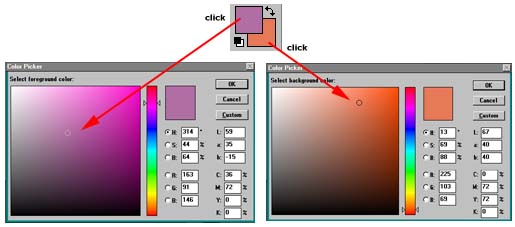
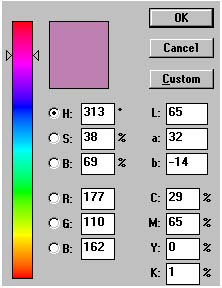
Ya veis, si hacemos un
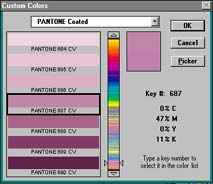
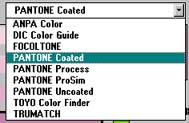
click en cada cuadro aparece la ventana de corrección
profesional (llamada Color Picker).
Si hemos seleccionado antes un color, al abrir esta última
ventana, aparece situado en la tabla un pequeño círculo que lo
sitúa.
Vemos su contenido con detalle..
|
Modelo de color HSB Se basa en la percepción humana del color. En este modelo todos los colores de describen en...
Modelo de color HSB Se basa en la mezcla de tres colores, componentes básicos de la luz de color, que mezclados en diferente proporción generan el espectro de la luz visible, el RGB, que sobrepuestos crean los colores secundarios, el cian, el magenta y el amarillo.
Modelo de color Lab Modelo de color
desarrollado por la "Centre Internationale
dEclairage" (CIE) que estableció unas
mediciones de color en el 1.931.
Modelo de color CMYK Así como el modelo RGB depende de una fuente de luz para crear los colores, el modelo CMYK se basa en la propiedad de la tinta impresa en papel de absorber la luz. Cuando la luz blanca incide sobre las tintas translúcidas, una parte del espectro queda absorbida. El color que no se absorbe se refleja.
|
Seguramente todo esto de los modos de color os suena a "chino", no hay que preocuparse pues solo sirve si nos dedicamos a la autoedición y al diseño comercial profesional... lo he puesto para que luego no nos despistemos.
Continuamos ahora con el resto de opciones que nos falta
explicar.
 |
Las flechitas
de la
derecha invierten el color de primer plano a color de
fondo y viceversa. Los cuadraditos evitan la tarea de buscar el negro y el blanco y los presenta como colores de primer plano y fondo. |
Con las máscaras podemos hacer selecciones complejas y utilizarlas para hacer efectos o mejorar nuestra imagen.
Su uso es bien simple,
siempre que cargamos el Photoshop trabajamos en la selección
normal, o selección real, eso quiere decir que si dibujamos una
selección cuadrada todo lo que hagamos afectará a su interior,
si no especificamos lo contrario mediante una opción del menú.
En cambio, si trabajamos con una selección o máscara,
"doblamos" el concepto, hacemos uso de una máscara
imaginaria en la que podemos cargar una imagen, dibujar o
escribir un texto que nos servirá ya como selección una vez
pulsado el botón de selección normal (  ).
).
Veamos un ejemplo:
| Aquí hemos dibujado un círculo y lo hemos coloreado a nuestro aire para luego dibujar sobre él un polígono. | 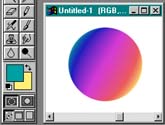 |
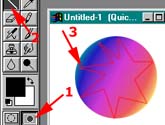 |
Primero tenemos
que decirle al Photoshop que trabajaremos con máscaras,
esto lo conseguimos pulsando en el icono derecho. Observad que la paleta de
colores cambia a tonos de gris. Estamos preparados para
dibujar o pegar una imagen. En este caso he decidido
dibujar por mi cuenta una "estrella" irregular. |
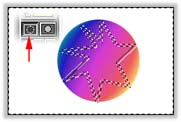
| Ya dibujada la
estrella podemos pasar a la selección normal,
simplemente pulsando en el icono izquierdo. Observad como se ha creado una selección que engloba las líneas que forman la "estrella". |
 |
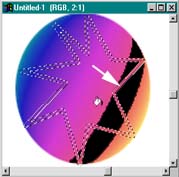 |
No caigamos en
la tentación (por ejemplo) de colorear el interior de la
estrella, pues como ya he dicho, la selección
"alberga" solamente el filete de ella, las
líneas. En este gráfico de la izquierda he intentado colorear o rellenar de negro mi "estrella", nada, ya veis que cubre la zona anaranjada de la bola. |
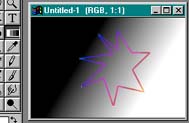
| Para que se vea
mejor, he decidido aplicar un degradado de blanco a
negro. Lo que realmente ha "comido" la máscara ha sido las líneas, o el filete de mi "estrella". Ya he dicho que en vez de dibujar polígonos o pintar algo, podemos pegar (previamente tenemos que tener en el Portapapeles la imagen) una fotografía o cualquier cosa con el Portapapeles, y luego, aplicarle cualquier otro efecto. |
 |
Ejercicio
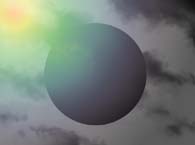
Ahora que hemos visto algunas cositas interesantes, os propongo un ejercicio... a ver si sois capaces de crear un gráfico parecido al de la imagen... ¡ se que lo podéis hacer ! ;^)
Este es el aspecto final del ejercicio, mandadme los deberes por e-mail, procurad guardar la imagen en JPG (Archivo + Guardar como...) y os lo corregiré, si podéis explicadme un poco que pasos habéis seguido mucho mejor, además os mandaré un documento explicativo de cómo lo he hecho yo, para que comparéis. NOTA: en el Subject poned: Ejercicio Photoshop Será un placer poderos ayudar y hecharos una mano. |
Pistas Necesitáis abrir el NUBES.BMP del directorio Windows para hacer la máscara (¡ baya pista que os acabo de dar !). Para hacer el efecto de degradado utilizad la herramienta correspondiente y tened en cuenta lo siguiente...
Recordad que primero hay que hacer el círculo y rellenarlo... |
Como podéis ver, hacer imágenes atractivas y de calidad está al alcance de tu mano y no es tan difícil como uno puede pensar, aunque reconozco que el azahar a veces nos hecha una manita... :^"
Es la vista por defecto del Photoshop, en la que se presenta todo el programa.
Esta vista encuadra el gráfico actual con un fondo gris y esconde los bordes de la ventana del Photoshop al igual que la barra de tareas del Windows95.
Visualiza a la totalidad el gráfico actual. Esconde el menú del Photoshop al igual que la a barra de tareas del Windows95.
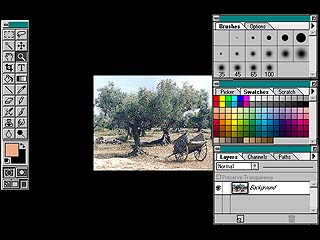
| Este tipo de
vista sin duda ayuda a trabajar mejor con los gráficos
pues deja mucho más espacio para movernos. Si notamos a faltar el menú del Photoshop, no es necesario que cambiéis de vista, simplemente pulsad sobre el botón derecho de la caja de herramientas, tal como muestra la imagen: |
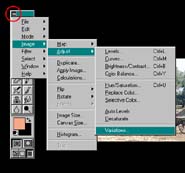 |
La ayuda del Photoshop
¡ Una ayuda por favor !
El Photoshop usa una
"jerga" que a veces nos puede dejar
"atontaos", no hay problema, siempre tenemos la
posibilidad de consultar esta "palabreja" en la gran
enciclopedia del Photoshop.
Tranquilos, no tenéis que comprar ningún volumen, ni siquiera
existe esta enciclopedia, lo más parecido es la magnífica ayuda
que nos brinda el programa para aprender prácticamente de todo
lo relacionado con este "mundillo", así que no tenéis
excusa, siempre que haya alguna duda hechad mano de la ayuda.
El sistema de ayuda del Photoshop es simple, completo y de calidad.
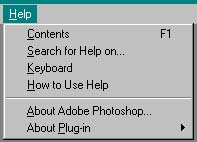
Viajamos ahora al menú Help
 |
|
No presenta ninguna complicación, lo que vamos a hacer ahora es matizar un poco más estas opciones del menú.
| Contents Aquí podemos orientarnos y aprender a utilizar prácticamente todas las posibilidades que el programa nos brinda. Paletas |
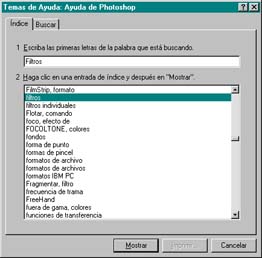
Serach for Help on... Muy útil para encontrar todo lo relacionado con alguna palabra concreta.
Mientras escribes la palabra, el sistema de ayuda va buscando todo lo relacionado. |
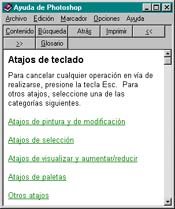
| Keyboard Si queremos trabajar con rapidez, ¿ que mejor que las teclas rápidas... ? Vuestro ratón os lo agradecerá... ;^) por el contrario las teclas estarán más "presionadas"
|
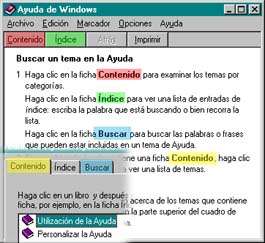
How to Usel Help Explicación de cómo se debe usar el sistema de ayuda del programa.
|
Estas dos últimas opciones ya son
más conocidas...
|
||||
Despedida y cierre
Bueno, antes de continuar no me gustaría dejaros colgados con eso de los Plug-ins, pero bueno, por causas de "fuerza mayor" tengo que dejarlo, en el próximo número ya os he dicho que matizaremos más sobre el tema, y si hay tiempo engancharé con las opciones que faltaban explicar en las ventanas de ajuste de herramientas...
Ya nos veremos, confío que más pronto... :-)
Recordad que si tenéis cualquier duda, pregunta, lo que sea, me lo hacéis saber e intentaré hacharos un "cable", ¡¡¡ Que no se quede nadie con dudas !!!
Bye bye.
Jordi Fosch i Pérez